OBD Ninja Desktop
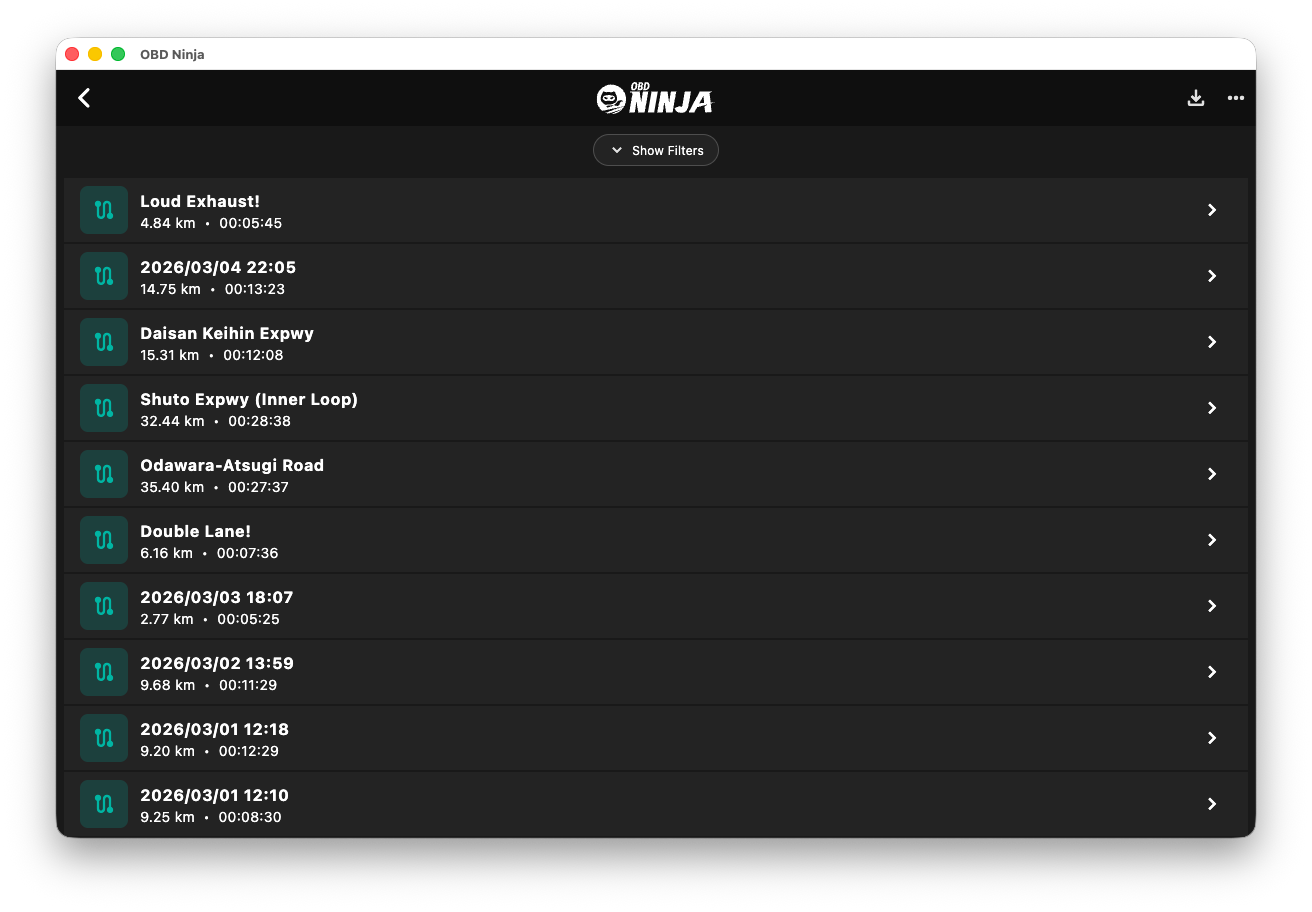
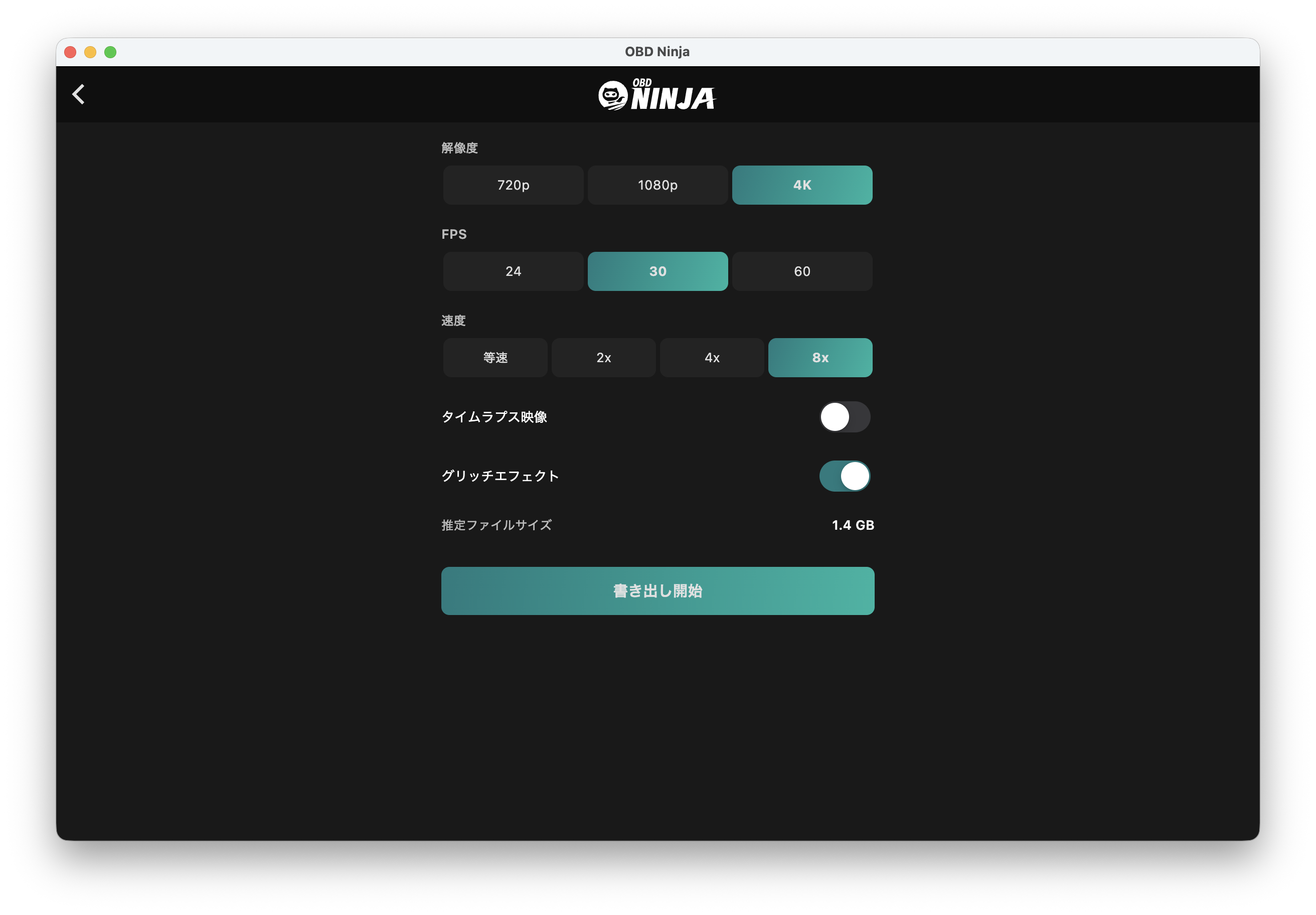
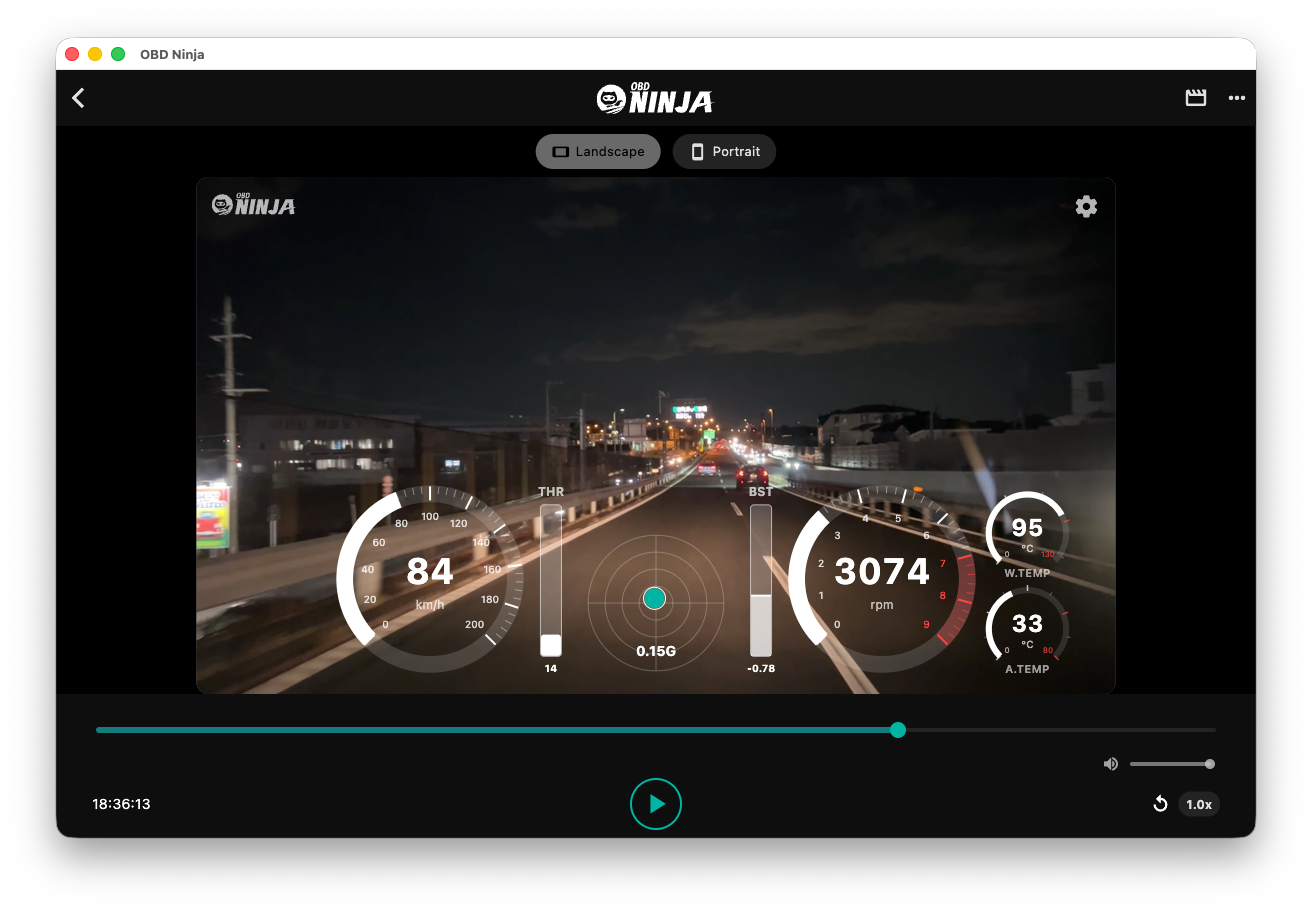
スマホで記録したドライブデータをデスクトップで再生・編集。 テレメトリオーバーレイ付きの動画書き出しも。
動作環境
macOS
macOS 12 Monterey 以降
Apple Silicon 対応
Windows
Windows 10 (64-bit) 以降
主な機能
- QRコードでスマホからデータを簡単転送
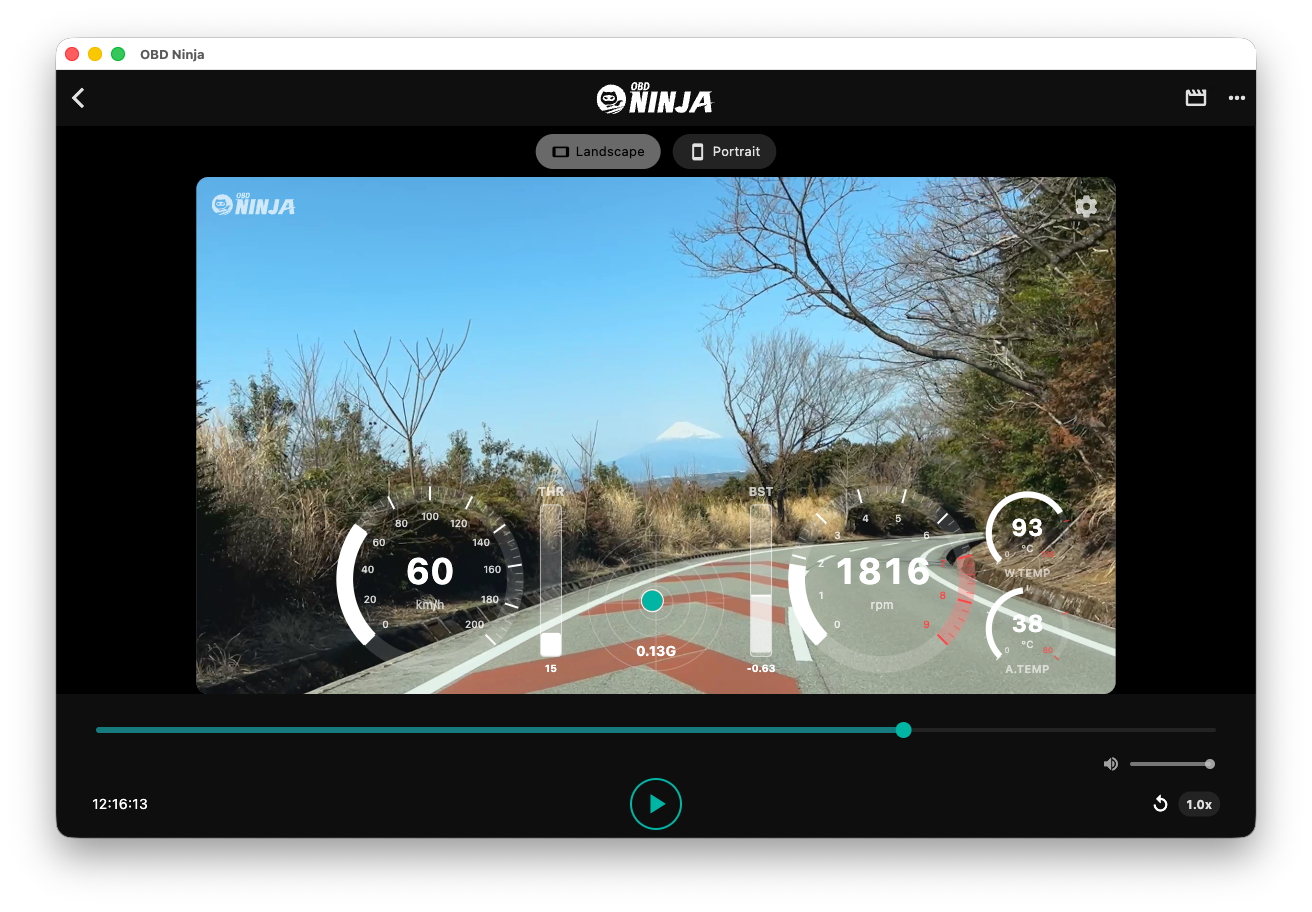
- テレメトリオーバーレイ付き動画の書き出し(4K / HDR対応)
- 外部カメラ(ダッシュカム等)の映像取り込み
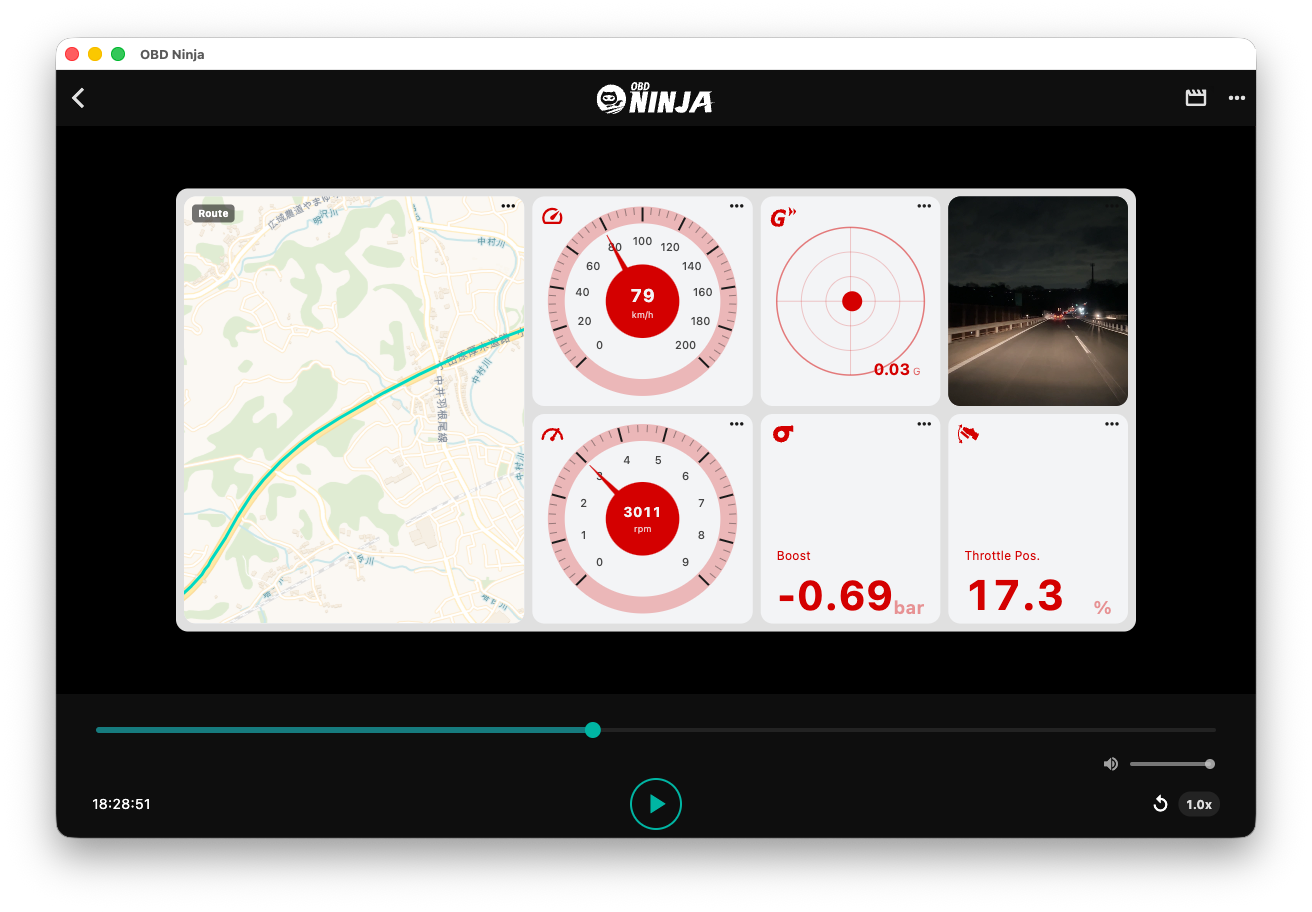
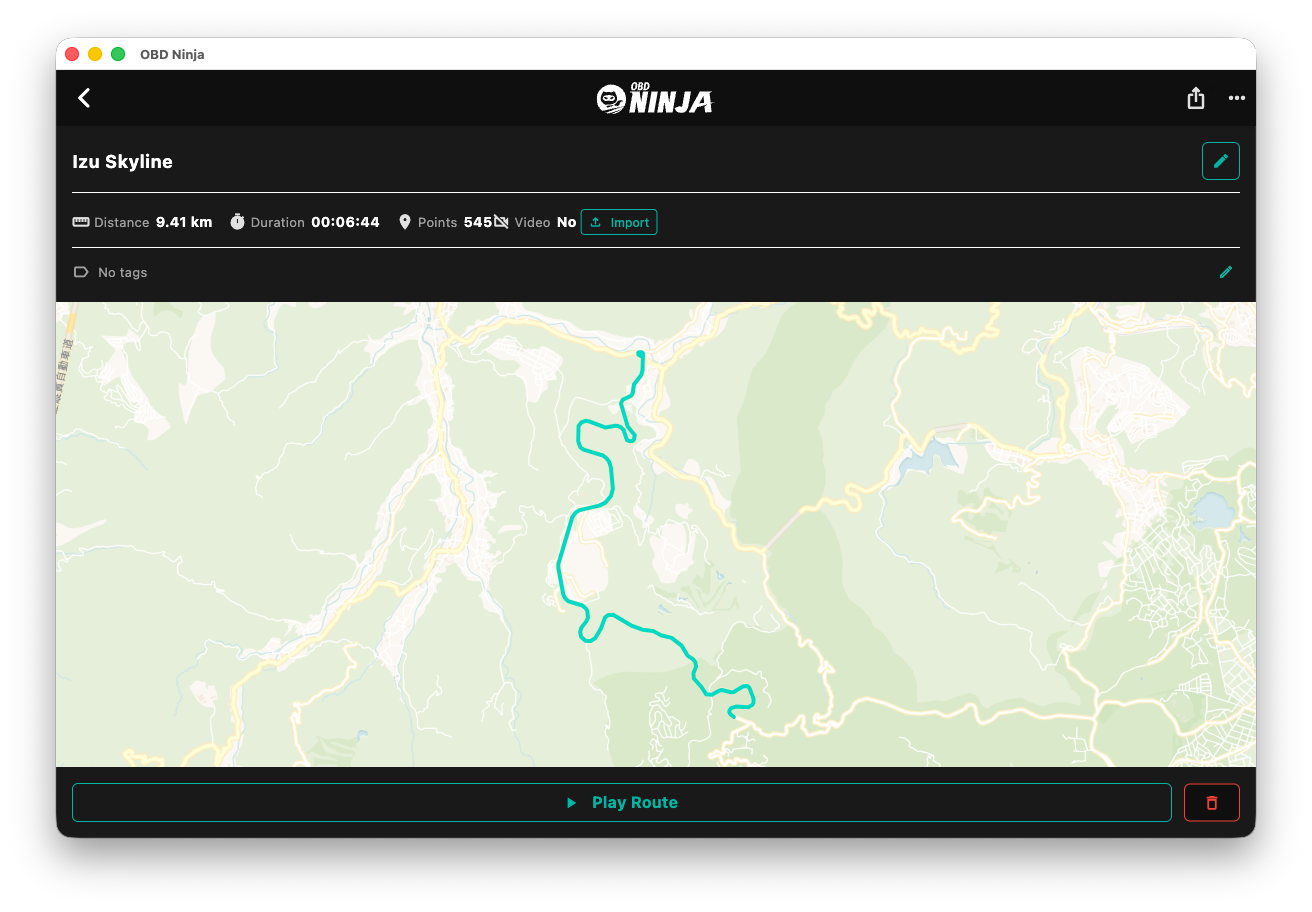
- 大画面でのドライブデータ再生・分析
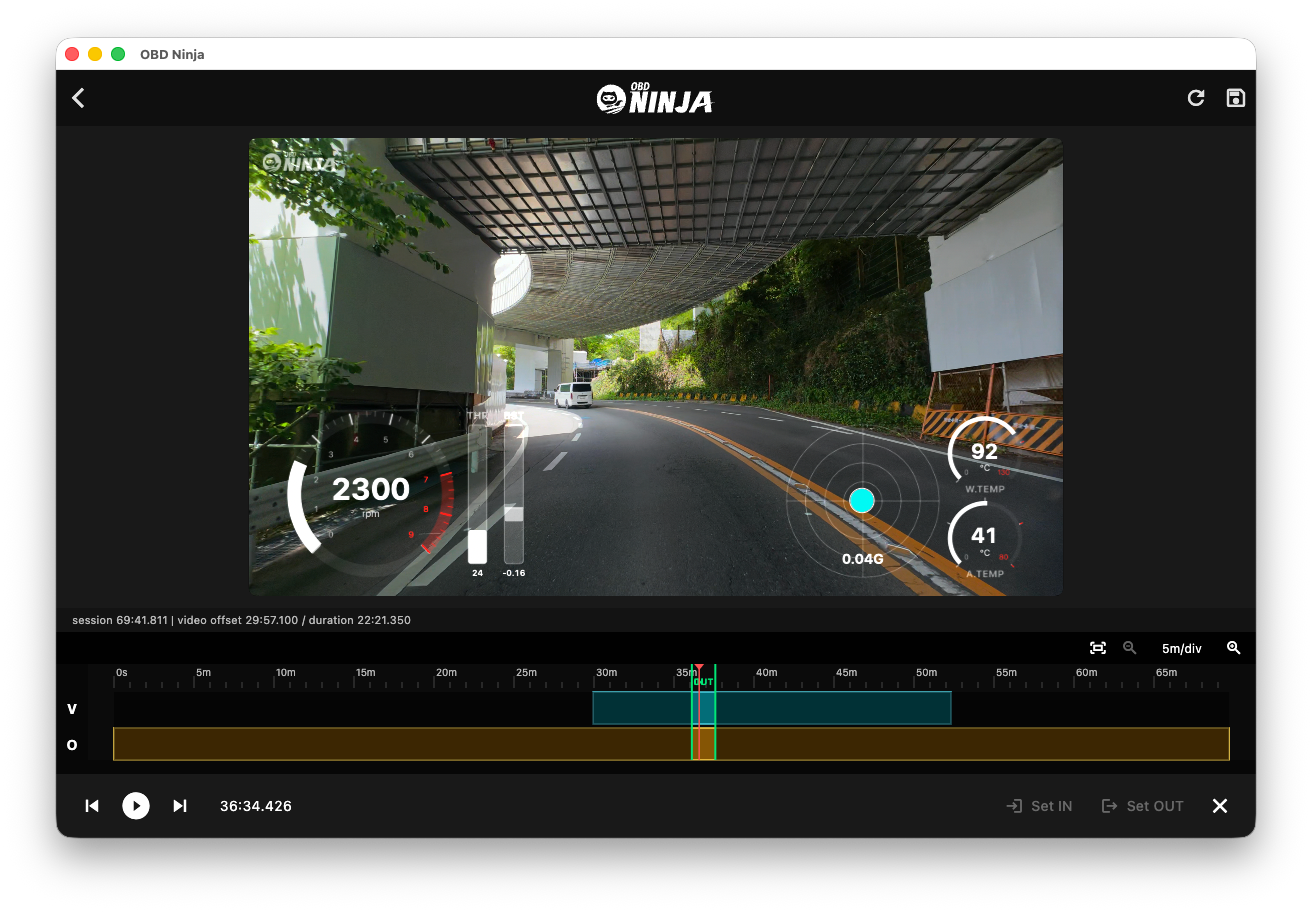
- GT View の動画とデータの同期タイミング調整、およびトリミングに対応
- 走行ルートをアニメーション動画として書き出し(ルート動画 / GPX)
- 推定出力スロット・Virtual Dyno・Best Accel(モバイル版で補正した係数を引き継ぎ)
- ギヤ段の表示(GT View の回転計・ダッシュボード。モバイル v1.4.0 以降の記録)
アップデート履歴
v1.0.232026.11.20
- モバイル v1.4.0 で記録したギヤ段を受け取り、GT View の回転計とダッシュボードの「ギヤ段」スロットに表示できるようになりました
- ギヤ段を表示するには、v1.0.23 に更新したあとでモバイルから記録を転送し直してください
- 取り込み済みの記録をもう一度転送したとき、確認を出すようにしました。「更新する」では走行データだけが更新され、名前・タグ・動画・同期の設定はこの PC のものが残ります。「別の記録として保存」も選べます
- 記録の一覧に、動画のある記録が分かるアイコンを追加しました
- GT View の中央の数字と単位の位置を調整し、画面と書き出した動画で同じ見た目になるようにしました
- ダイアログのボタンを見やすくしました
v1.0.212026.10.21
- 走行記録に Best Accel を追加 — 0-60 / 40-80 / 60-100 / 0-100 km/h のベストタイムを表示し、タップするとその区間を地図で確認できます(区間の始点と終点に印が付きます)
- 動画に合わせて記録の範囲を指定しているときは、Virtual Dyno と Best Accel をその範囲だけで解析するように
- 速度・出力の単位の初期値を、OS の地域設定に合わせて決めるように